


你有没有想过,在电脑上截取一段精彩的视频瞬间,其实只需要轻轻一按快捷键就能搞定?没错,就是那么简单!今天,就让我来给你详细介绍一下电脑视频截屏的快捷键,让你轻松成为视频截屏达人!
一、Windows系统中的视频截屏快捷键
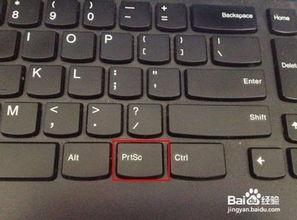
在Windows系统中,截取视频的快捷键主要有两个:PrtScn(Print Screen)和Alt PrtScn。
1. PrtScn快捷键
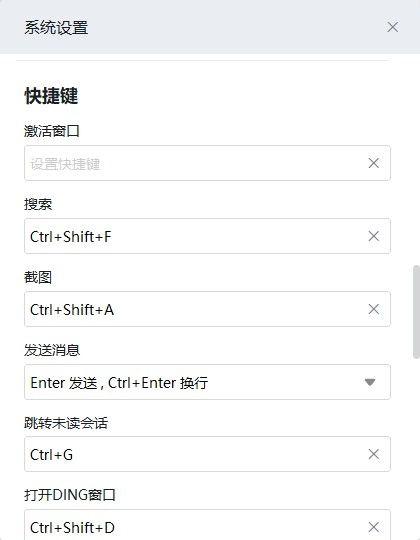
按下PrtScn键,会将当前屏幕的内容全部截取下来,并保存到剪贴板中。你可以在任何支持图片编辑的软件中打开剪贴板,将截图粘贴进去,再进行保存或编辑。
2. Alt PrtScn快捷键

按下Alt PrtScn键,只会截取当前活动窗口的内容。如果你只想截取某个特定窗口的视频片段,这个快捷键就非常实用了。
二、Mac系统中的视频截屏快捷键
在Mac系统中,截取视频的快捷键是Command Shift 3。
按下这个组合键,屏幕上会出现一个闪烁的矩形区域,你可以将鼠标拖动到想要截取的视频片段上,然后释放鼠标。这样,视频片段就会被截取下来,并保存到桌面上的一个名为“Screen Shot”的文件夹中。
三、第三方软件的截屏功能
除了系统自带的快捷键外,还有很多第三方软件提供了视频截屏功能。以下是一些受欢迎的软件:
1. OBS Studio
OBS Studio是一款开源的视频录制软件,它支持多种视频截屏方式,包括全屏、窗口、区域等。使用OBS Studio截取视频非常简单,只需在软件界面中选择相应的模式,然后点击“开始录制”按钮即可。
2. Bandicam
Bandicam是一款专业的视频录制软件,它提供了丰富的视频截屏功能,包括全屏、窗口、区域、游戏模式等。使用Bandicam截取视频,你可以根据自己的需求选择合适的模式,并设置视频的分辨率、帧率等参数。
四、注意事项
在使用视频截屏快捷键时,需要注意以下几点:
1. 屏幕分辨率
截取的视频质量与屏幕分辨率有很大关系。如果你想要截取高质量的视频,建议提高屏幕分辨率。
2. 软件兼容性
有些第三方软件可能不支持某些操作系统或硬件,使用前请确保软件与你的电脑兼容。
3. 隐私保护
在截取视频时,要注意保护个人隐私。避免截取含有敏感信息的视频片段。
通过以上介绍,相信你已经对电脑视频截屏的快捷键有了更深入的了解。现在,就赶快试试这些快捷键,让你的视频截取变得更加轻松愉快吧!记得分享给你的朋友们,一起成为视频截屏达人哦!
文章声明:以上内容(如有图片或视频在内)除非注明,否则均为一区二区视频原创文章,转载或复制请以超链接形式并注明出处。
本文作者:admin本文链接:https://hhsnw.com/post/528.html